여러 AI 코딩 에이전트를 쓰다 보면 코드를 작성하는 시간보다 “누가 어느 브랜치에서 무엇을 하고 있는지” 확인하는 시간이 더 길어질 때가 있습니다. 터미널을 여러 개 띄우고, 브랜치를 바꾸고, 변경 사항을 비교하다 보면 병렬 작업의 장점도 금세 흐려집니다.
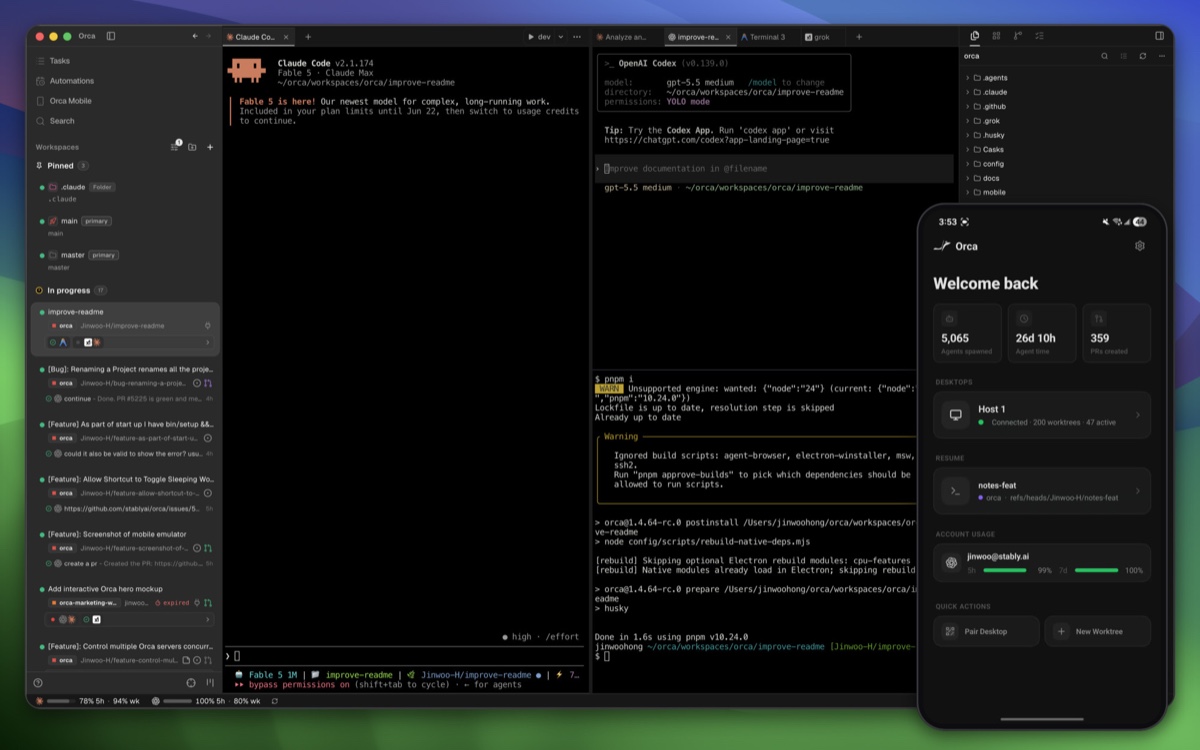
Orca는 이 문제를 정면으로 다루는 오픈소스 **Agent Development Environment(ADE)**입니다. Claude Code, Codex, OpenCode 같은 CLI 코딩 에이전트를 각기 격리된 Git worktree에서 동시에 실행하고, 터미널·에디터·브라우저·diff 검토·Git 작업을 한 앱 안에서 이어갈 수 있게 해줍니다.
IDE가 사람이 코드를 작성하기 위한 환경이었다면, ADE는 사람과 여러 에이전트가 함께 일하기 위한 환경에 가깝습니다.
Orca는 어떤 도구인가요?
Orca의 핵심은 “AI를 대신 코딩해 주는 또 하나의 모델”이 아니라, 이미 사용 중인 코딩 에이전트를 운영하는 작업 공간이라는 점입니다. 기존 Claude Code·Codex 구독과 CLI 환경을 그대로 가져와 나란히 실행할 수 있고, macOS·Windows·Linux를 지원합니다.
일반적인 터미널 앱과 가장 크게 다른 부분은 작업 단위가 Git worktree와 연결된다는 점입니다. 기능 개발, 버그 수정, 리팩터링처럼 서로 다른 작업을 각각 독립된 디렉터리와 브랜치에 배치합니다. 한 에이전트가 인증 코드를 고치는 동안 다른 에이전트는 테스트를 추가해도 서로의 파일을 덮어쓰지 않습니다.
| 일반적인 단일 작업 환경 | Orca의 worktree 기반 환경 |
|---|---|
| 브랜치를 바꿀 때 변경 사항을 stash | 작업마다 별도 디렉터리와 브랜치 사용 |
| 여러 터미널의 맥락을 직접 기억 | 에이전트와 터미널이 worktree에 귀속 |
| 결과 비교를 위해 브랜치를 오가며 확인 | 여러 결과를 나란히 검토 |
| 브라우저·에디터·Git 도구를 왕복 | 한 화면에서 개발 흐름을 연결 |
여러 코딩 에이전트를 어떻게 병렬로 실행하나요?
Orca는 Git worktree를 작업 격리의 기본 단위로 사용합니다. 새 작업을 만들면 기준 브랜치에서 독립된 worktree와 브랜치가 생기고, 그 안에서 에이전트 터미널과 파일, 브라우저 탭이 함께 관리됩니다.
예를 들어 같은 요구사항을 여러 에이전트에게 맡겨 접근 방식을 비교하거나, 프런트엔드·백엔드·테스트 작업을 나누어 동시에 진행할 수 있습니다. 작업이 끝나면 diff를 검토하고 마음에 드는 결과를 커밋하거나 PR로 보냅니다. 공식 문서가 강조하는 “no stashing, no branch juggling”은 바로 이 구조에서 나옵니다.
여기서 중요한 점은 에이전트 수를 늘리는 것 자체가 아닙니다. 작업 경계를 분명히 나누고, 각 결과를 검토할 수 있는 상태로 유지하는 것이 병렬 개발의 실질적인 장점입니다. Orca의 사이드바에서는 어떤 에이전트가 실행 중인지, 완료했는지, 입력을 기다리는지를 한눈에 확인할 수 있습니다.
브라우저와 Design Mode는 왜 유용할까요?
웹 UI를 수정할 때는 “버튼 간격을 조금 줄여 주세요” 같은 설명만으로 원하는 요소를 정확히 전달하기 어렵습니다. Orca는 worktree마다 실제 Chromium 브라우저를 제공하고, Design Mode에서 화면의 요소를 클릭하면 해당 요소의 HTML·CSS와 잘라낸 스크린샷을 에이전트에게 전달합니다.
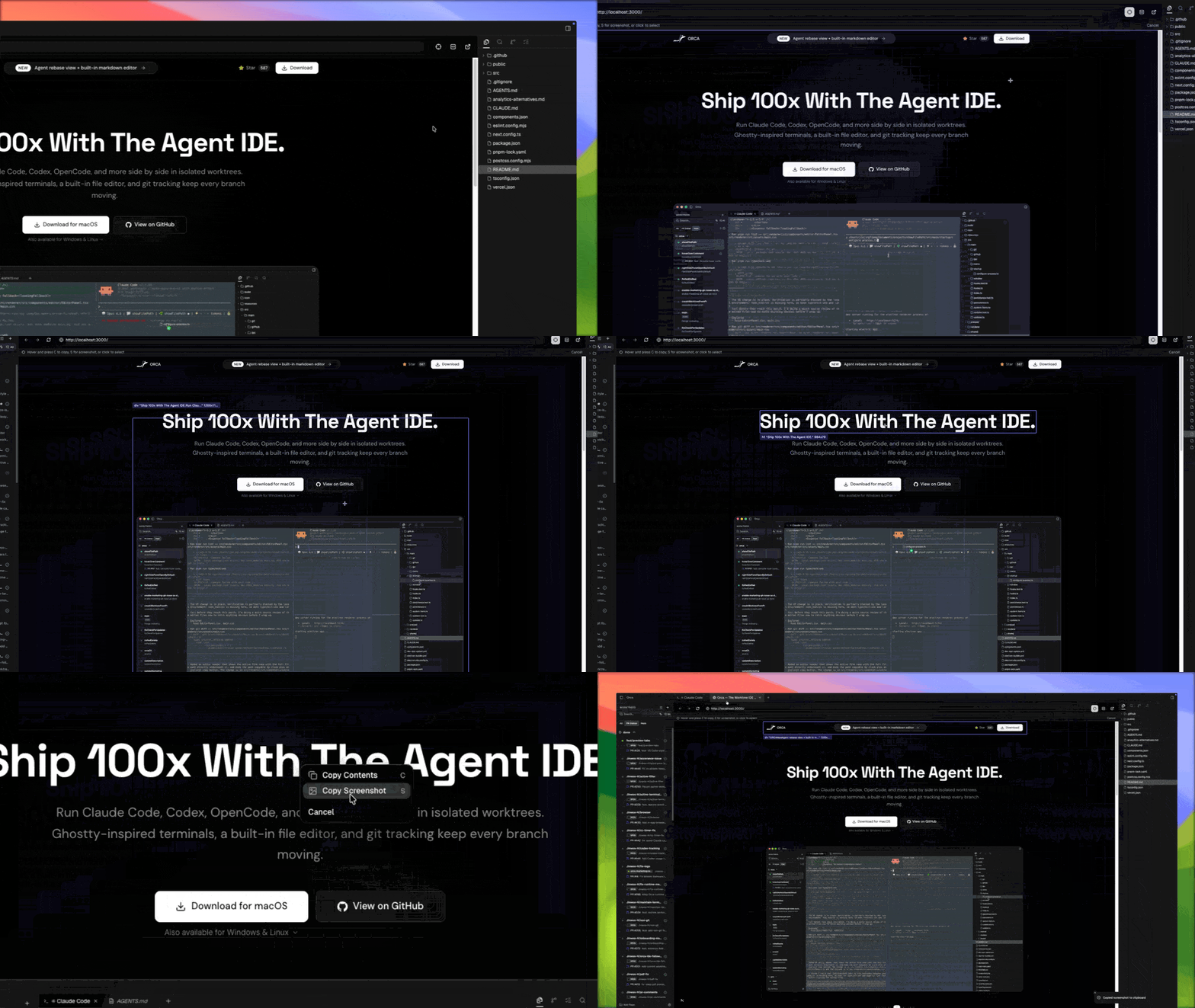
브라우저 탭과 로그인 세션도 worktree별로 유지되므로 여러 기능을 동시에 테스트할 때 맥락이 섞이지 않습니다. Orca CLI를 이용하면 에이전트가 같은 브라우저에서 snapshot, click, fill 같은 동작을 수행할 수도 있습니다. 사람이 보고 있던 화면과 에이전트가 자동화하는 화면이 하나로 이어지는 셈입니다.
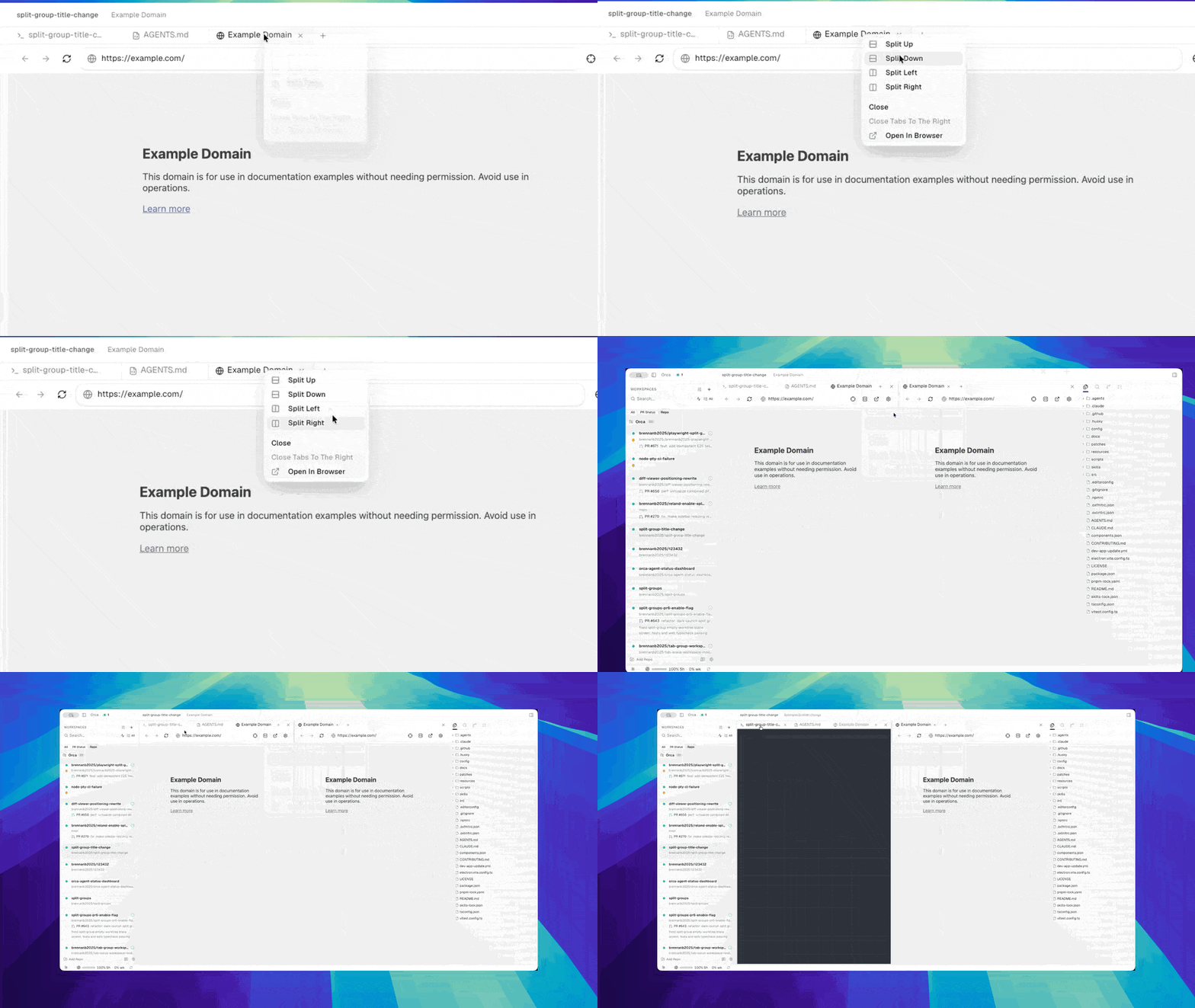
터미널 역시 단순히 여러 창을 모아 둔 수준을 넘어섭니다. 분할 패널, 재시작 후에도 복구되는 스크롤백, 검색, 에이전트 상태 표시를 제공하며, 소스 제어 화면에서는 AI가 만든 diff에 줄 단위로 의견을 남겨 다시 수정하도록 요청할 수 있습니다.
PR 검토부터 모바일 확인까지 이어집니다
Orca 안에서 GitHub PR과 이슈를 열고, 해당 작업에서 바로 worktree를 만든 뒤 에이전트에게 리뷰를 맡길 수 있습니다. 다음 영상은 Orca 공식 X 계정이 공개한 AI를 이용한 PR 검토 흐름입니다.
원본 영상은 Orca 공식 X 게시물에서도 볼 수 있습니다.
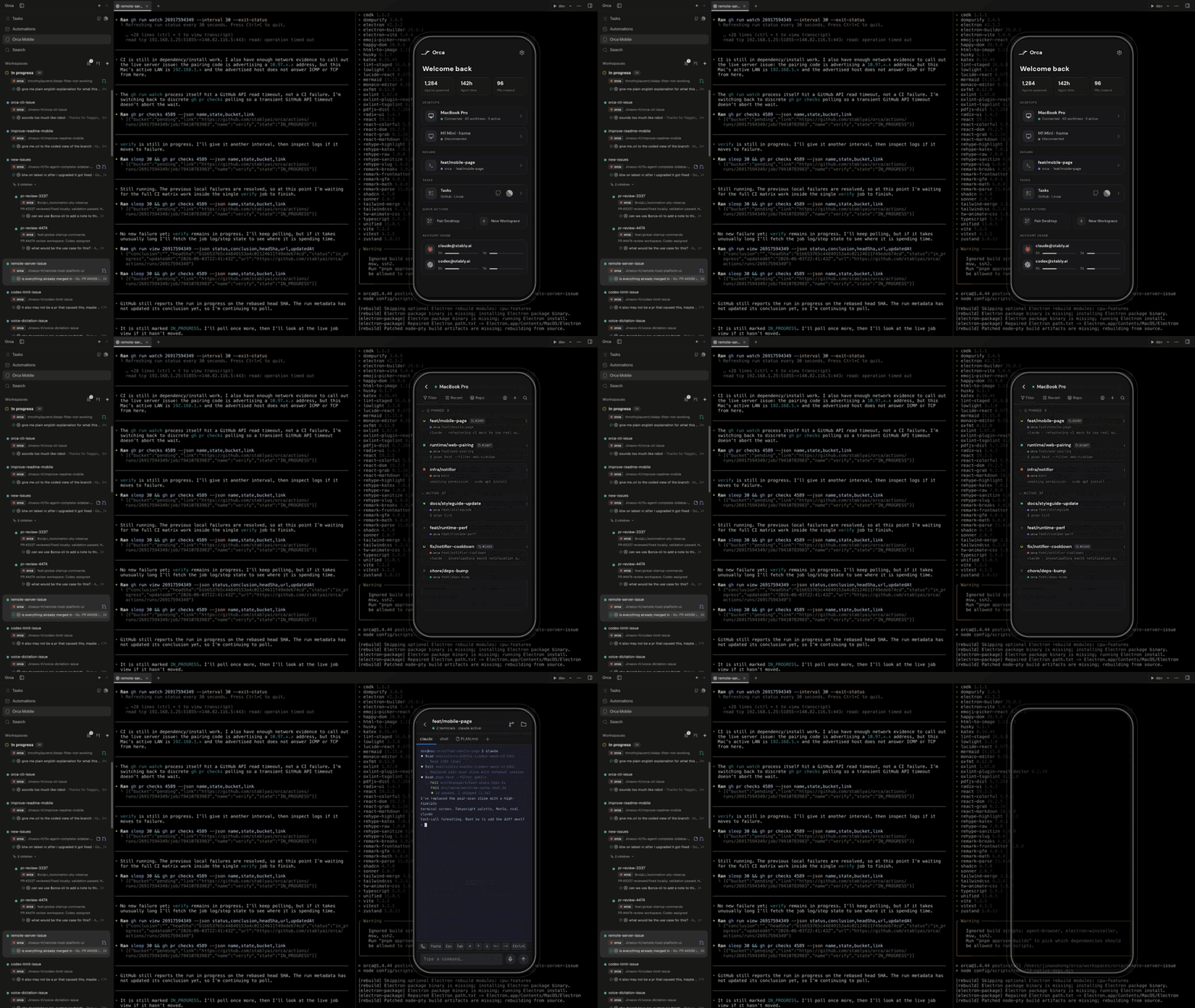
자리를 비운 뒤에도 작업 상태를 확인해야 한다면 Orca Mobile Companion을 사용할 수 있습니다. 2026년 7월 기준 iOS와 Android에서 에이전트 상태와 최근 터미널 내용을 보고, 입력을 기다리는 에이전트에게 짧은 답변을 보내거나 알림을 받을 수 있습니다. 모바일 앱은 데스크톱을 대체하는 완전한 에디터라기보다, 실행 중인 작업을 확인하고 막힌 흐름을 풀어 주는 리모컨에 가깝습니다.
언제 쓰면 특히 좋을까요?
| 상황 | 판단 |
|---|---|
| Claude Code와 Codex 등 여러 CLI 에이전트를 함께 사용 | Orca의 장점이 분명함 |
| 기능별로 독립 브랜치 작업이 자주 생김 | worktree 격리 효과가 큼 |
| UI 수정과 브라우저 검증을 반복 | 내장 브라우저와 Design Mode가 유용 |
| AI가 만든 diff를 꼼꼼히 리뷰해야 함 | 주석·소스 제어 흐름이 잘 맞음 |
| 단일 저장소에서 짧은 수정만 가끔 수행 | 기존 IDE와 터미널만으로도 충분할 수 있음 |
Orca는 에이전트에게 모든 판단을 넘기는 자동 코딩 버튼이 아닙니다. 오히려 여러 에이전트의 작업을 안전하게 분리하고, 사람이 진행 상황과 diff를 더 잘 검토하도록 돕는 도구입니다. 병렬 실행 전에는 작업 범위를 작게 나누고, 각 worktree의 완료 조건과 검증 명령을 분명히 적어 두는 편이 좋습니다.
설치는 공식 다운로드 페이지에서 운영체제에 맞는 버전을 받거나, macOS에서는 Homebrew로 시작할 수 있습니다.
brew install --cask stablyai/orca/orca여러 코딩 에이전트를 이미 쓰고 있는데 터미널과 브랜치 관리가 부담스럽다면, Orca는 “모델을 하나 더 추가하는 도구”보다 에이전트 시대의 개발 작업대를 다시 설계한 도구로 살펴볼 만합니다.