
요즘 개발자 커뮤니티에서 가장 많이 나오는 질문이 바로 이거예요. “Claude Code, Cursor, Copilot 중에 대체 뭘 써야 하나요?”
저도 셋 다 결제해서 몇 달째 실무에 써봤는데요. 이름만 보면 다 비슷한 코딩 AI 같지만, 실제로 써보면 성격이 완전히 다른 도구들입니다.
먼저 결론부터 말씀드릴게요.
셋은 경쟁 상대라기보다 역할이 다른 도구입니다. Copilot은 타이핑을 도와주고, Cursor는 편집을 도와주고, Claude Code는 작업 자체를 대신 해줍니다.
이 글에서는 세 도구의 가격, 성격 차이, “나는 뭘 골라야 하나”까지 실제 써본 기준으로 짚어드릴게요. (가격은 모두 2026년 7월 기준입니다.)
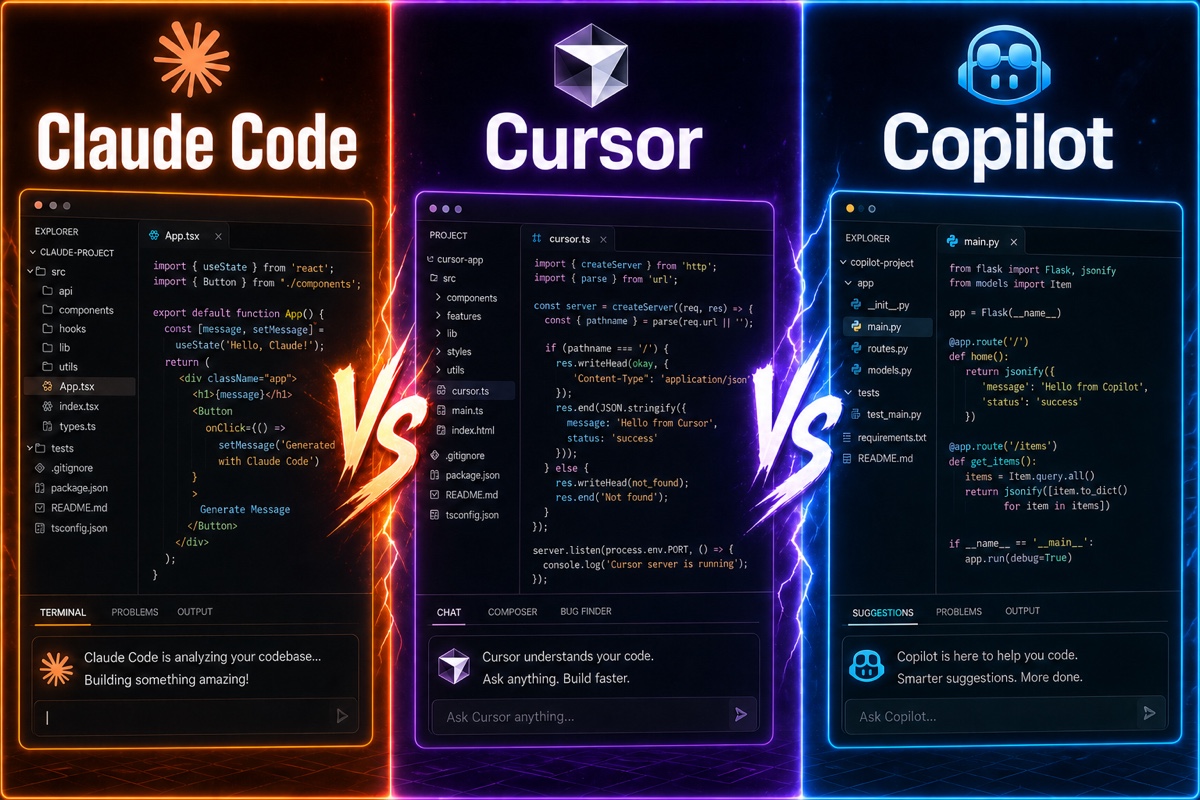
세 도구, 성격부터 완전히 다릅니다
가장 먼저 이해해야 할 건 세 도구가 서로 다른 자리에 산다는 점이에요.
GitHub Copilot은 VS Code 같은 에디터에 붙는 확장 프로그램입니다.
코드를 치면 다음 줄을 자동으로 제안해주는, 가장 오래되고 익숙한 방식이죠.
Cursor는 아예 에디터 자체가 AI로 만들어진 IDE예요.
VS Code를 통째로 AI에 맞게 다시 짠 느낌이라, 채팅으로 시키면 파일 여러 개를 한 번에 고쳐줍니다. 진입 장벽이 낮아서 요즘은 개발자가 아닌 분들까지 Cursor로 앱을 만들 정도예요.
Claude Code는 터미널에서 도는 에이전트입니다.
에디터가 아니라 명령줄에서 “이 기능 만들어줘”라고 시키면, 코드베이스를 스스로 파악하고 파일을 만들고 명령어까지 실행해요.
한마디로 이렇습니다. Copilot은 내가 운전하고 옆에서 거들어주는 조수, Cursor는 반자율주행, Claude Code는 목적지만 찍으면 알아서 가는 자율주행에 가까워요.
가격은 얼마나 차이 날까요?
제일 궁금하실 부분이죠. 2026년 기준으로 개인 요금제를 표로 묶어봤습니다.
| 도구 | 무료 | 기본 유료 | 상위 요금제 |
|---|---|---|---|
| GitHub Copilot | 있음(제한적) | Pro $10/월 | Pro+ $39 · Max $100/월 |
| Cursor | Hobby 무료 | Pro $20/월 | Pro+ $60 · Ultra $200/월 |
| Claude Code | 제한적 | Pro $20/월 | Max $100 · $200/월 |
표만 보면 Copilot이 훨씬 저렴해 보이죠. 실제로 순수 가격 대비 가치로는 Copilot Pro가 가장 부담이 적습니다.
다만 한 가지 짚고 넘어갈 게 있어요.
GitHub Copilot은 2026년 6월 1일부터 사용량 기반 과금으로 바뀌었습니다. Pro 요금에 월 $15어치 크레딧이 포함되는 방식이라, 많이 쓰면 표시 가격이 곧 최종 비용은 아니라는 점을 기억하세요.
Claude Code는 별도 앱이 아니라 Claude 구독에 포함돼요. Pro $20 요금제에 Claude Code가 딸려 오고, 더 많이 돌리려면 Max($100은 5배, $200은 20배 사용량)로 올리는 구조입니다.
성능과 자율성은 어떤가요?
“결국 코드 잘 짜는 게 어디냐”가 핵심이잖아요.
자율성과 코드베이스 이해 측면에서는 Claude Code가 가장 앞선다는 평가가 많습니다.
Claude Code에 들어가는 Claude 모델은 코딩 능력 벤치마크인 SWE-bench Verified에서 80.8%(Opus 4.6, 2026년 2월 발표 기준)를 기록했고, 이후 나온 최신 모델들은 이보다 높은 점수를 내고 있어요. 컨텍스트 창도 100만 토큰까지 지원합니다. 쉽게 말해 프로젝트 전체를 한 번에 이해하고 여러 파일을 오가며 작업하는 데 강합니다.
예를 들어 터미널에서 이렇게 시키면 됩니다.
# 대규모 리팩터링을 통째로 위임
claude "결제 모듈을 Stripe에서 Toss로 마이그레이션해줘"
이런 큰 작업을 던지고 다른 일을 해도 알아서 파일을 찾아 고치고 검증까지 진행합니다.
반면 Cursor는 “직접 만지면서 다듬는” 작업에 최적이에요.
코드를 눈으로 보며 채팅으로 수정하고 마음에 안 들면 바로 되돌리는 흐름이 매끄럽습니다.
Copilot은 자율성보다 속도예요.
내가 타이핑하는 흐름을 끊지 않고 옆에서 빠르게 제안해주는 데 강점이 있습니다.
다만 솔직히 말하면 에이전트형 도구가 주류가 되면서 제 주변에서는 Copilot만 쓰는 개발자가 점점 줄고 있어요.
그래서 저는 이렇게 씁니다
몇 달 셋 다 써보고 정착한 제 조합은, 지금은 Claude Code를 메인으로 쓰고 OpenAI의 Codex를 병행하는 에이전트 체제입니다. 개발이 본업이다 보니 자동완성보다는 작업을 통째로 맡기는 쪽이 시간이 훨씬 절약되더라고요.

주변을 봐도 흐름은 비슷해요. 개발자들은 Claude Code 같은 터미널 에이전트로 넘어가고, Cursor는 개발자가 아닌 분들도 앱을 만들 만큼 대중적인 도구로 자리 잡았고, Copilot은 예전만큼 이야기가 안 나옵니다.
제 기준으로 추천하면 이래요.
- 비개발자 · 입문자 → Cursor Pro ($20). 화면을 보며 채팅으로 만드는 경험이 가장 쉽습니다.
- 개발이 본업이다 → Claude Code (Pro $20~). 큰 작업을 통째로 맡기는 에이전트 방식이 결국 시간을 벌어줍니다. 저처럼 Codex를 병행하는 것도 방법이에요.
- 가성비 · GitHub 생태계 위주 → GitHub Copilot Pro ($10). 셋 중 가장 저렴하지만, 최근 선택하는 사람이 줄어드는 추세라는 점은 감안하세요.
세 도구 모두 무료 또는 저렴한 요금제가 있으니, 글로 고민하기보다 일주일씩 직접 써보시는 걸 추천드려요. 손에 맞는 도구는 결국 써봐야 알거든요. 여러분의 개발 흐름에 딱 맞는 짝을 찾으시길 응원합니다 😊