
AI에게 웹사이트를 만들어 달라고 하는 건 이제 어렵지 않습니다. 진짜 고생은 그다음에 시작됩니다. 완성된 화면을 띄워놓고 “이 버튼이 좀 이상한데요”라고 말하는 순간부터요.
“가운데 파란 버튼요.” → AI가 엉뚱한 버튼을 고칩니다. “아니요, 그 위에 있는 거요.” → 또 다른 걸 건드립니다. “위에서 두 번째, 로그인 옆에 붙어 있는…” → 결국 코드를 직접 열어보게 됩니다.
원인은 단순합니다. 사람은 화면을 보고, AI는 코드를 봅니다. 눈이 다른 둘 사이를 말로 이으려니 새는 곳이 생기는 겁니다. 이 틈을 메우려고 나온 도구가 Agentation(에이젠테이션)입니다.
이 연재는 돈 들이지 않고 쓸 수 있는 서비스를 하나씩 골라 소개하는 자리입니다. 뭘 해주는 물건인지, 어디까지 무료인지, 어떤 조건이 붙는지를 확인해 봅니다. 첫 편은 Agentation입니다.
화면에서 찍으면, AI가 알아듣는 말로 번역합니다
Agentation은 내가 만들고 있는 웹사이트 위에 떠 있는 작은 툴바입니다. 마음에 안 드는 곳을 클릭하고 “여백이 너무 좁아요” 같은 메모를 남기면, 그걸 AI 코딩 도구가 그대로 실행할 수 있는 형식으로 정리해 줍니다.
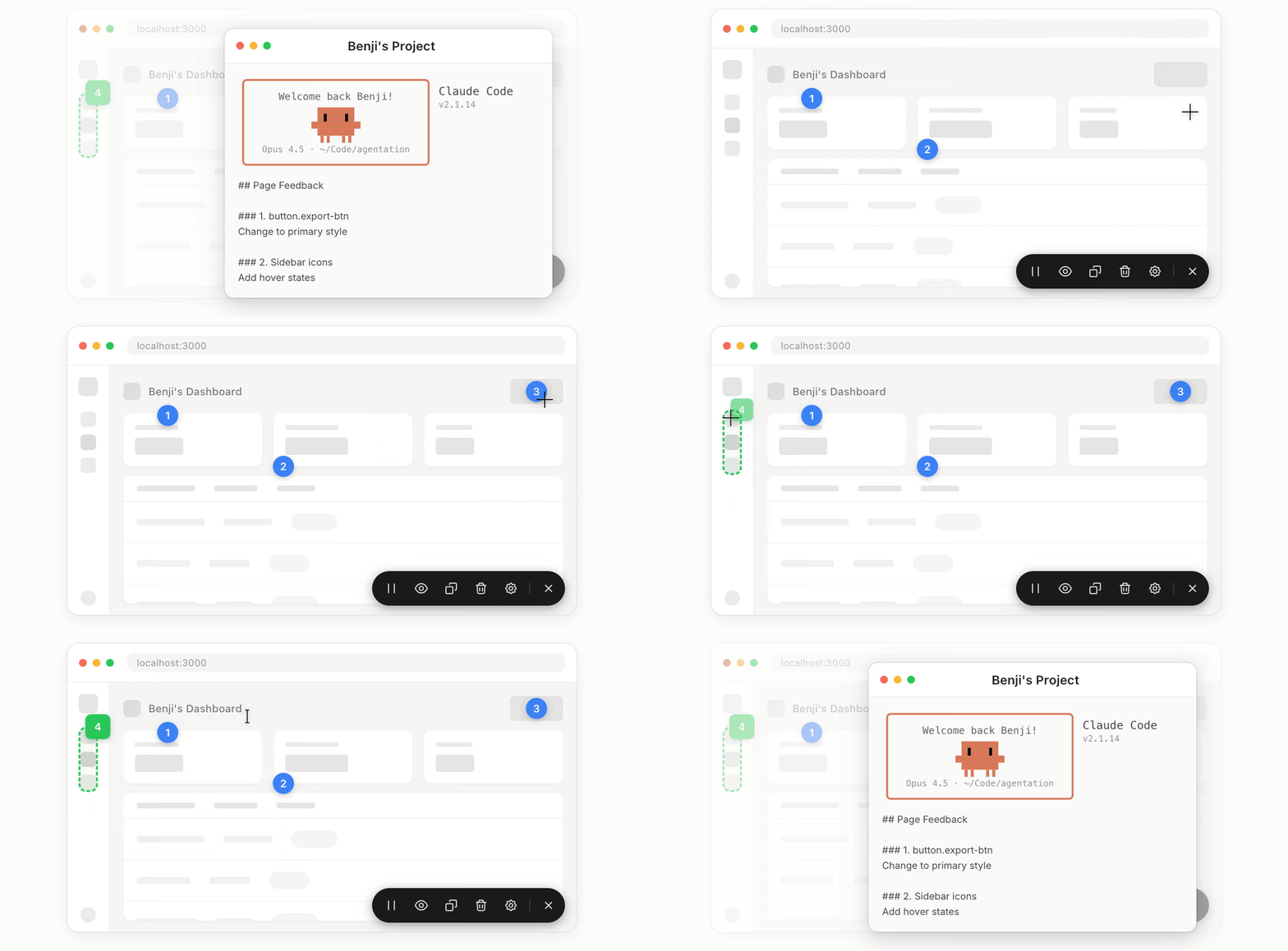
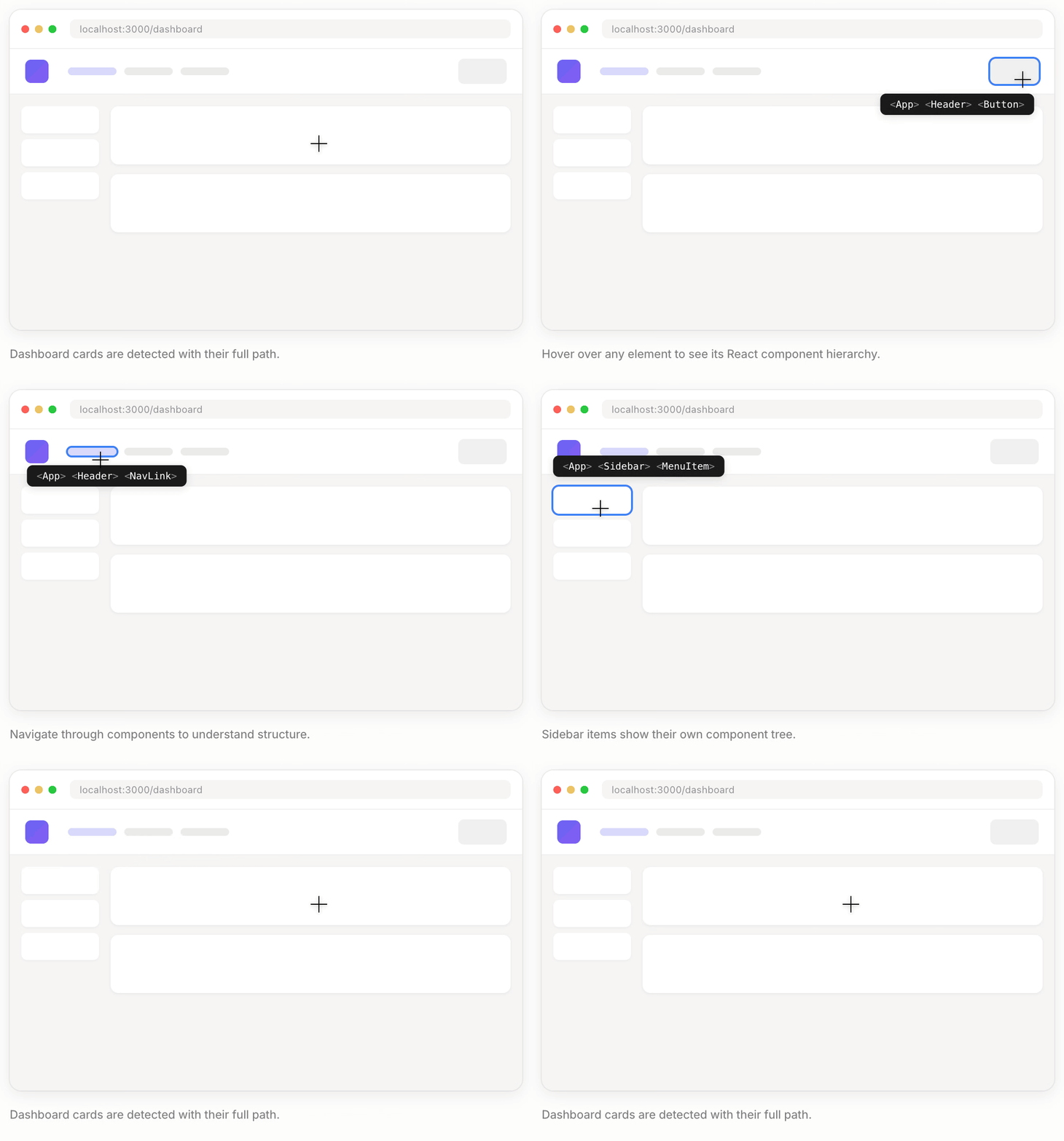
핵심은 “정리해 준다”입니다. 클릭 한 번이면 이런 정보가 자동으로 따라붙죠.
- 그 요소를 코드에서 찾아낼 CSS 선택자(selector, 화면 요소를 코드에서 지목하는 주소 같은 것) —
body > main > .hero-section > button.cta - 그 요소를 만든 소스 파일과 줄 번호 —
src/components/Button.tsx:42 - 리액트(React) 컴포넌트 계층 —
App > LandingPage > HeroSection > CTAButton - 위치와 크기, 주변 텍스트, 지금 적용돼 있는 색상·글꼴·여백 값
복사 버튼을 누르면 이런 모양이 클립보드에 담깁니다.
## Page Feedback: /landing
**Viewport:** 1440×900

### 1. button
**Location:** body > main > .hero-section > button.cta
**Source:** src/components/Button.tsx:42
**React:** App > LandingPage > HeroSection > CTAButton
**Feedback:** Button is cut off on mobile viewport
정보량은 조절할 수 있습니다. 간단(Compact)·표준(Standard)·상세(Detailed)·정밀(Forensic) 네 단계가 있고, 위 예시는 기본값인 표준입니다. 여백이나 색상이 왜 저렇게 나오는지 따져야 할 때는 정밀로 올리면 적용된 CSS 값까지 딸려 옵니다.
참고로 Source: 줄, 그러니까 소스 파일과 줄 번호는 개발 모드에서만 붙습니다. Vite·Next.js·웹팩(Webpack)·터보팩(Turbopack) 환경을 지원하는데, 번들러 설정에 따라 이 정보가 빠질 수도 있습니다. 없으면 선택자와 컴포넌트 계층만으로 찾아가는 셈이라 정확도가 조금 떨어질 뿐, 못 쓰는 건 아닙니다.
이걸 Claude Code나 Cursor 채팅창에 붙여넣기만 하면 끝입니다. AI는 더 이상 “파란 버튼”이 뭔지 추측하지 않습니다. 주소를 받았으니 그 파일 그 줄로 곧장 갑니다.
스크린샷에 화살표 그려서 주면 안 되나요
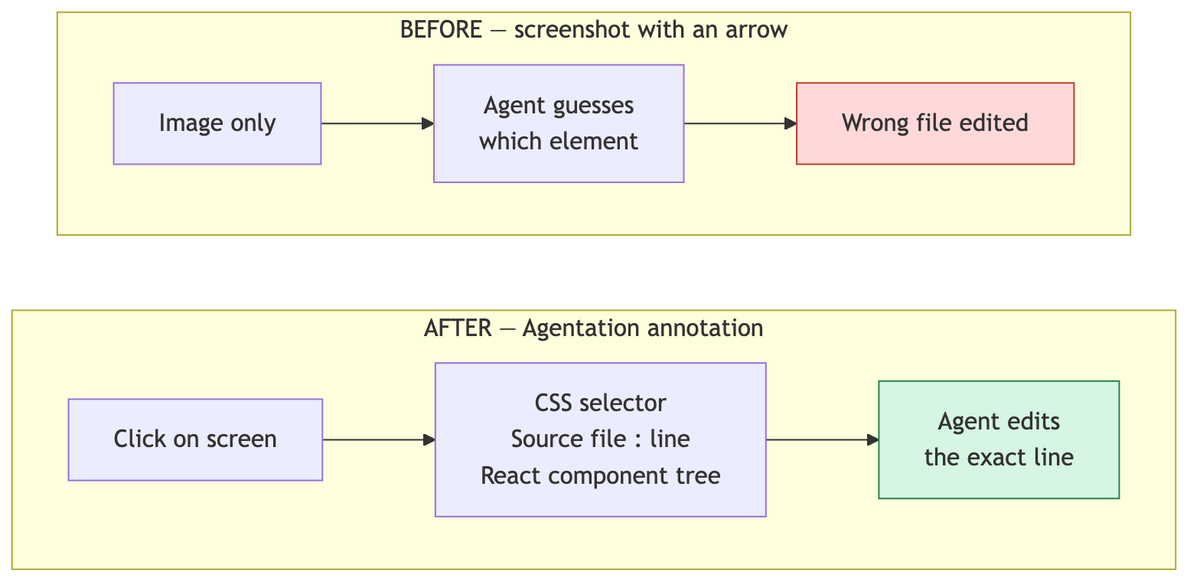
많이 쓰는 방법이고 아예 안 되는 것도 아닙니다. 다만 스크린샷은 그림일 뿐이라 코드와 이어지지 않습니다. AI는 그림 속 버튼이 코드 어디에 있는지 처음부터 다시 찾아야 합니다. 그 과정에서 비슷하게 생긴 다른 버튼을 고치는 일이 벌어지고요.
Agentation이 넘겨주는 건 그림이 아니라 검색 가능한 문자열입니다. 선택자와 클래스 이름이 있으면 AI는 코드베이스를 뒤져 해당 위치를 정확히 짚어냅니다. 화살표 그린 이미지와 결정적으로 갈리는 지점입니다.
찍는 방법이 다섯 가지입니다
지적하고 싶은 대상이 늘 버튼 하나인 건 아니죠. 그래서 방식이 나뉘어 있습니다.
- 요소 클릭 — 버튼, 카드, 이미지 하나를 콕 집습니다.
- 텍스트 선택 — 오타나 문구를 고칠 때 씁니다. 선택한 문장이 따옴표째 결과물에 들어가서, AI가 코드에서 그 문장을 바로 검색합니다.
- 다중 선택 — 드래그해서 여러 요소를 한꺼번에. “이 카드 세 개 간격 맞춰주세요” 같은 요청에 맞습니다.
- 영역 지정 — 빈 공간도 지정됩니다. “여기가 허전해요”가 가능해집니다.
- 애니메이션 정지 —
P키를 누르면 CSS·자바스크립트·영상 애니메이션이 멈춥니다. 스르륵 지나가서 못 잡던 순간을 세워놓고 지적하면 됩니다. 다만 서드파티 애니메이션 라이브러리 중에는 완전히 멈추지 않는 것도 있습니다.
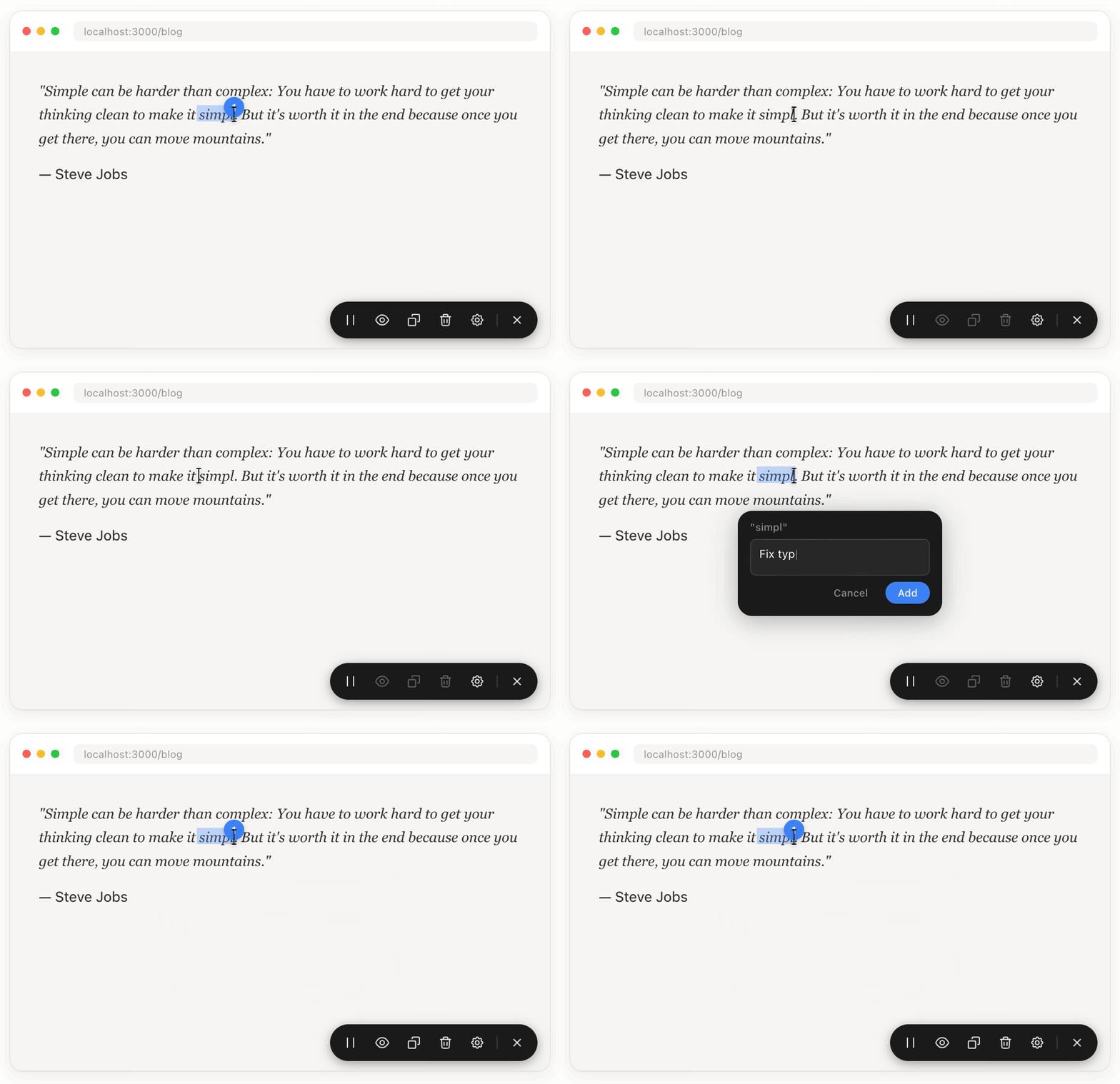
자주 쓰는 단축키도 몇 개 외워두면 편합니다. Cmd+Shift+F(윈도우는 Ctrl+Shift+F)로 피드백 모드를 켜고 끄고, C로 복사, X로 전체 삭제, H로 마커 숨기기입니다.
배치를 바꿔야 한다면 레이아웃 모드
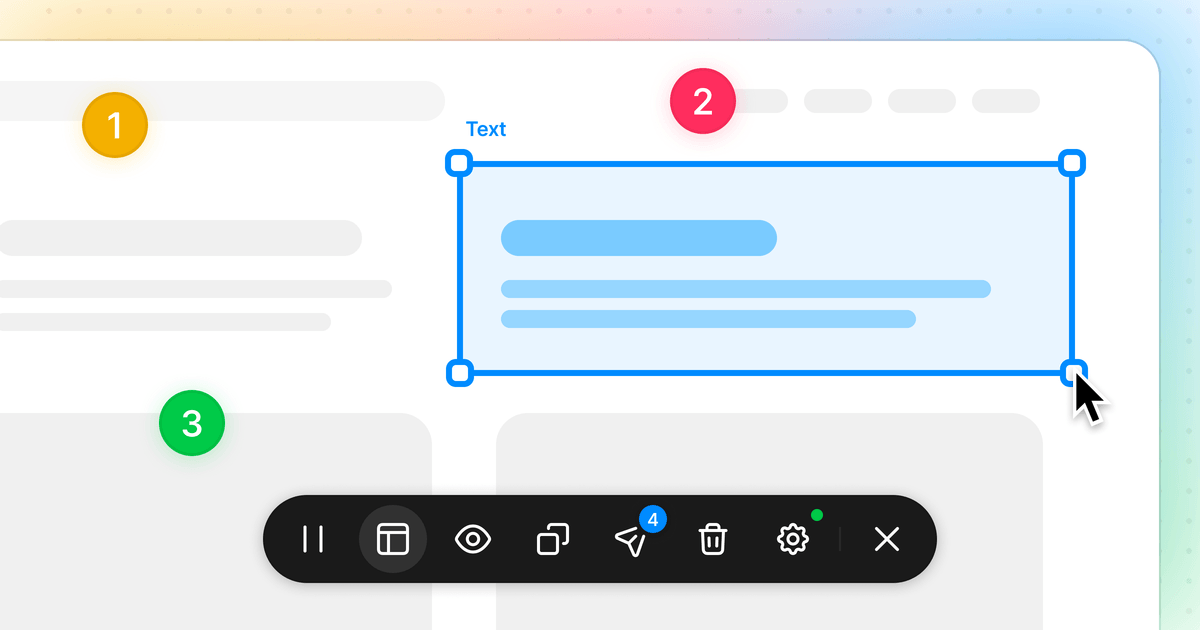
“이 카드를 오른쪽으로 옮기고 그 아래에 폼을 하나 넣어주세요.” 이런 요청은 문장으로 옮기는 순간 흐릿해집니다. 그래서 L 키를 누르면 툴바가 레이아웃 모드로 바뀝니다. 배치를 말로 설명하는 대신 직접 움직여 보여주는 자리입니다.
- 컴포넌트 팔레트에서 65가지가 넘는 요소를 화면 위로 끌어다 놓습니다.
- 기존 섹션에 마우스를 올리면 CSS 선택자 라벨이 뜨고 그대로 드래그해 순서를 바꿉니다.
- ’새 페이지 와이어프레임’을 켜면 지금 디자인이 흐려지고 빈 화면에서 스케치할 수 있습니다. 투명도 슬라이더로 원래 화면을 비쳐 보며 그려도 됩니다.
- 이 페이지가 어떤 용도인지 적어두는 칸도 따로 있습니다.
이렇게 만든 변경은 주석 하나하나에 feedback·placement·rearrange 중 한 종류가 붙어 넘어갑니다. AI가 받는 건 “가운데로 옮겨주세요” 같은 문장이 아니라 좌표와 크기입니다. 다만 레이아웃 모드는 Agentation 3.0부터 들어간 기능이라 버전을 확인해야 하고 다른 기능과 마찬가지로 데스크톱에서만 동작합니다. 자세한 소개는 공식 블로그 글에 있습니다.
설치, 개발자를 부르지 않아도 됩니다
Claude Code를 쓰고 있다면 터미널에 한 줄이면 됩니다.
npx skills add benjitaylor/agentation그다음 Claude Code에서 /agentation이라고 치면 프레임워크를 알아서 감지해 설치까지 끝냅니다. 코드를 못 읽어도 여기까지는 갑니다.
직접 하려면 패키지를 설치하고 컴포넌트 한 줄을 넣습니다.
npm install agentation -Dimport { Agentation } from 'agentation';
function App() {
return (
<>
<YourApp />
{process.env.NODE_ENV === 'development' && <Agentation />}
</>
);
}뒤쪽의 NODE_ENV === 'development' 조건은 “개발 중일 때만 툴바를 띄운다”는 뜻입니다. 실제 서비스에 접속한 방문자 화면에는 안 보이게 하는 안전장치니 빼먹지 마세요.
프레임워크별 설치 방법과 설정 항목은 공식 홈페이지의 Install·Features 문서에 정리돼 있습니다.
복붙마저 귀찮다면 MCP로 연결합니다
메모하고, 복사하고, 채팅창에 붙여넣고. 이것도 몇 번 반복하면 일입니다. MCP(Model Context Protocol, AI 도구가 외부 프로그램과 주고받는 표준 규격)로 연결하면 이 왕복이 통째로 사라집니다. 화면에 메모를 남기면 AI가 알아서 가져갑니다. 툴바와 별개로 agentation-mcp 서버를 붙이고 설정에서 동기화를 켜는 단계가 하나 더 필요합니다.
여기서부터 쓰는 방식이 세 갈래로 갈립니다.
- 핸즈프리 — 새 메모가 올라오면 AI가 알아서 확인하고, 고치고, 해결 표시까지 합니다. 사람은 화면 보며 지적만 계속하면 됩니다.
- 크리티크(Critique) — 반대로 AI가 브라우저를 열고 페이지를 훑으며 디자인 문제를 메모로 남깁니다. 사람은 그걸 검토합니다.
- 셀프드라이빙 — 지적도 AI가 하고 수정도 AI가 합니다.
뒤의 둘은 AI가 브라우저를 직접 열어야 해서 agent-browser 스킬을 따로 깔아야 합니다. 처음이라면 핸즈프리부터 써보는 편이 무난합니다.
연결해 두면 메모가 일방통행이 아니게 되는 것도 큽니다. AI가 “이거 24px로 할까요, 16px로 할까요?“라고 그 메모에 되물으면 같은 자리에서 답합니다. 대기 중·확인함·해결됨·보류 같은 상태도 남습니다. 던져놓고 끝이 아니라 대화가 됩니다.
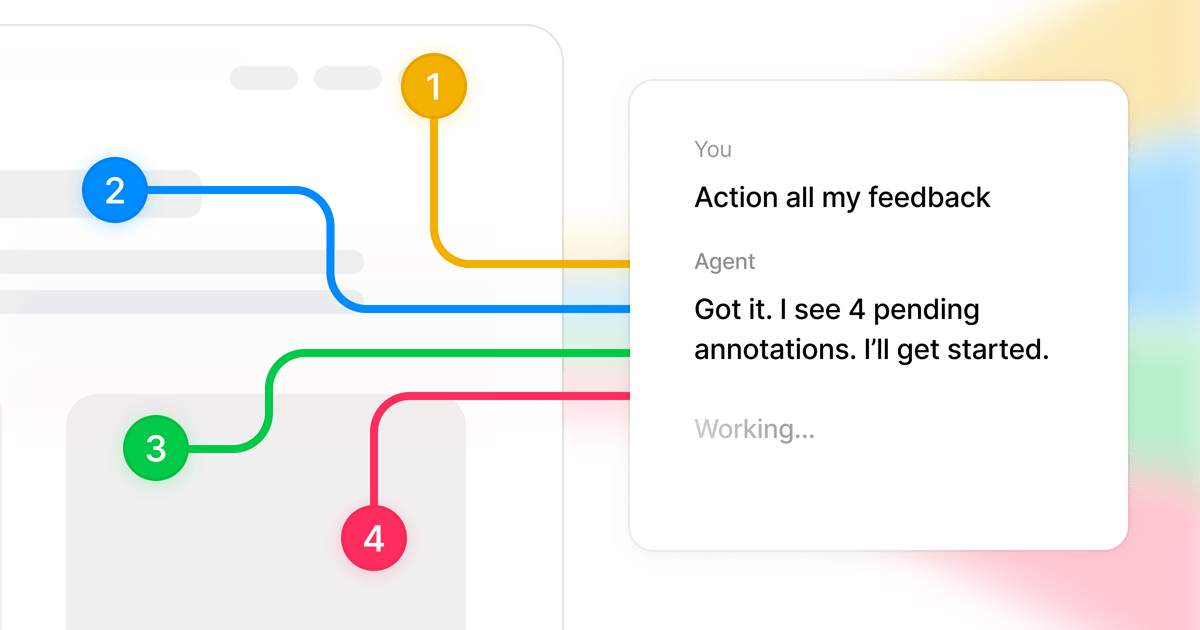
여담이지만 이렇게 오가는 메모의 데이터 구조는 AFS(Annotation Format Schema, 주석 형식 규격)라는 이름으로 공개돼 있습니다. 만든 쪽은 이걸 “실행 중인 앱에 붙이는 똑똑한 피그마 코멘트”라고 설명합니다.
시작 전에 알아둘 조건들
좋은 얘기만 하면 곤란하니 선을 분명히 긋겠습니다.
남의 웹사이트는 못 고칩니다. 내가 만들고 있는 프로젝트에 설치해서, 내 컴퓨터에서 개발 서버를 띄운 상태로 쓰는 도구입니다. 아무 사이트나 열어서 디자인을 바꾸는 확장 프로그램이 아닙니다.
리액트 18 이상이 필요합니다. AI에게 웹 앱을 만들어 달라고 했다면 십중팔구 리액트로 나오지만 확인은 해보세요. Next.js·Remix·Astro 같은 SSR/SSG 프레임워크에서도 문제없이 돌아갑니다. Astro는 리액트 기반은 아니지만 리액트를 얹어 쓰는 구성이면 됩니다.
데스크톱 전용입니다. 마우스를 올려 대상을 고르고 드래그로 범위를 잡는 도구라 모바일에서는 사실상 조작이 안 됩니다. 모바일에서 깨진 부분을 잡으려면 데스크톱 브라우저 창 크기를 줄여서 보는 식으로 우회하세요.
결과물에 이미지는 없습니다. 전부 텍스트입니다. 색감이나 분위기처럼 말로 옮기기 어려운 피드백은 여전히 스크린샷이 낫습니다.
iframe 안쪽은 못 짚습니다. 외부에서 가져다 붙인 결제 위젯이나 지도가 여기 해당합니다. 다른 사이트 화면이 통째로 들어앉은 영역이죠. 브라우저 보안 정책상 어쩔 수 없는 부분입니다.
메모는 오래 안 남습니다. MCP로 연결하지 않았다면 브라우저에 페이지 단위로 저장되고 7일 뒤 사라집니다. 쌓아뒀다가 나중에 처리할 생각이라면 연결해 두는 편이 낫습니다.
가격은 부담 없습니다. 개인이든 회사든 내부에서 쓰는 건 무료입니다. 이걸 재배포하거나 상용으로 제공할 때만 별도 라이선스가 필요합니다. PolyForm Shield 1.0.0을 따릅니다.
정리
- Agentation은 화면에서 클릭한 위치를 AI가 알아들을 수 있는 코드 주소로 번역해 주는 툴바입니다.
- 선택자와 컴포넌트 계층이 자동으로 붙고 개발 모드에서는 소스 파일과 줄 번호까지 붙어서 AI가 “그 버튼”을 추측하지 않습니다.
- 클릭·텍스트 선택·다중 선택·영역 지정·애니메이션 정지까지 다섯 가지로 지적할 수 있습니다.
L키의 레이아웃 모드에서는 컴포넌트를 끌어다 놓고 섹션 순서를 바꿔 배치 자체를 보여줄 수 있습니다(3.0 이상).- Claude Code라면
npx skills add benjitaylor/agentation후/agentation한 번으로 설치가 끝납니다. - MCP로 연결하면 복사·붙여넣기 없이 AI가 메모를 직접 가져가고, 되묻고 답하는 대화까지 됩니다.
- 단, 내 리액트 18+ 프로젝트를 개발 서버로 띄운 상태에서 데스크톱 브라우저로만 쓸 수 있습니다.
말로 설명하다 지치는 구간이 매번 반복된다면 그 구간을 손가락으로 가리키는 쪽으로 바꿔볼 만합니다. 공식 홈페이지는 https://www.agentation.com/입니다. 다음 편에서도 무료로 쓸 수 있는 서비스를 하나 골라 열어보겠습니다.