
지난번에 macOS 터미널 6종을 비교하면서 “AI 에이전트 시대를 위한 터미널은 따로 소개하겠다”고 예고드렸는데요. 오늘이 그 후속편입니다.
전편을 쓸 때만 해도 터미널을 고르는 기준은 속도, 기능, 마감 같은 것들이었어요. 그런데 반년도 안 되는 사이에 판이 완전히 바뀌었습니다. Claude Code, Codex 같은 코딩 에이전트를 터미널 안에서 돌리는 게 일상이 되면서 이제는 “에이전트를 몇 개나, 얼마나 편하게 병렬로 돌릴 수 있느냐”가 터미널 선택의 핵심 기준이 됐거든요.
먼저 결론부터 말씀드릴게요.
저는 Ghostty에서 cmux를 거쳐 Orca로 넘어왔습니다. cmux의 세로 탭과 알림만으로도 병렬 작업이 한결 편해졌지만, 에이전트 여러 개를 병렬로 굴리는 워크플로우에 처음부터 끝까지 맞춰 설계된 Orca에 결국 정착했어요. 다만 성향에 따라 cmux, Conductor, Claude Squad도 충분히 좋은 선택입니다.
이 글에서는 2026년 7월 기준으로 병렬 에이전트 시대의 터미널·오케스트레이터 6가지를 비교하고, 제가 Orca에 정착한 이유를 정리해드릴게요.
왜 “병렬 에이전트” 터미널인가요?
코딩 에이전트를 써보면 금방 깨닫게 되는 게 있습니다. 에이전트가 일하는 동안 사람은 기다린다는 거예요.
에이전트 하나가 리팩터링을 하는 5분, 10분 동안 개발자는 화면만 보고 있게 됩니다. 그래서 자연스럽게 “기다리는 동안 다른 에이전트에게 다른 일을 시키자”는 발상이 나왔고 이게 병렬 에이전트 워크플로우입니다.
문제는 일반 터미널에서 이걸 하려면 걸리는 게 많다는 겁니다.
첫째, 같은 저장소에서 에이전트 두 개가 동시에 파일을 고치면 서로의 작업을 덮어씁니다. 그래서 git worktree로 작업 공간을 격리해야 하는데, 브랜치 만들고 worktree 붙이고 의존성 설치하는 과정을 매번 손으로 해야 해요.
둘째, 탭 5개에 에이전트 5개를 띄워놓으면 어느 탭이 끝났고 어느 탭이 승인을 기다리는지 알 수가 없습니다. 탭을 하나씩 눌러가며 확인하는 수밖에 없죠.
오늘 소개할 도구들은 전부 이 두 가지 문제를 풀기 위해 만들어졌습니다.
여섯 도구, 접근 방식부터 다릅니다
cmux는 Manaflow(YC S24)가 만든 macOS 네이티브 터미널입니다.
Ghostty의 렌더링 엔진(libghostty)을 라이브러리로 가져다 Swift와 AppKit으로 만들었어요. 세로 탭 사이드바에 각 탭의 git 브랜치, PR 번호와 상태, 작업 디렉터리, 사용 중인 포트, 알림 배지가 한눈에 표시됩니다. 에이전트가 끝나면 알림 링이 켜지니까, 자기 전에 에이전트 10개한테 일을 시켜놓고 아침에 배지 뜬 탭만 확인하는 식의 사용이 가능해요. GPL 오픈소스이고 GitHub 스타가 2만을 넘겼습니다. 아직 macOS 전용이라는 게 제일 큰 제약이에요.
Orca는 stably.ai가 만든 오픈소스 ADE(Agent Development Environment)입니다.
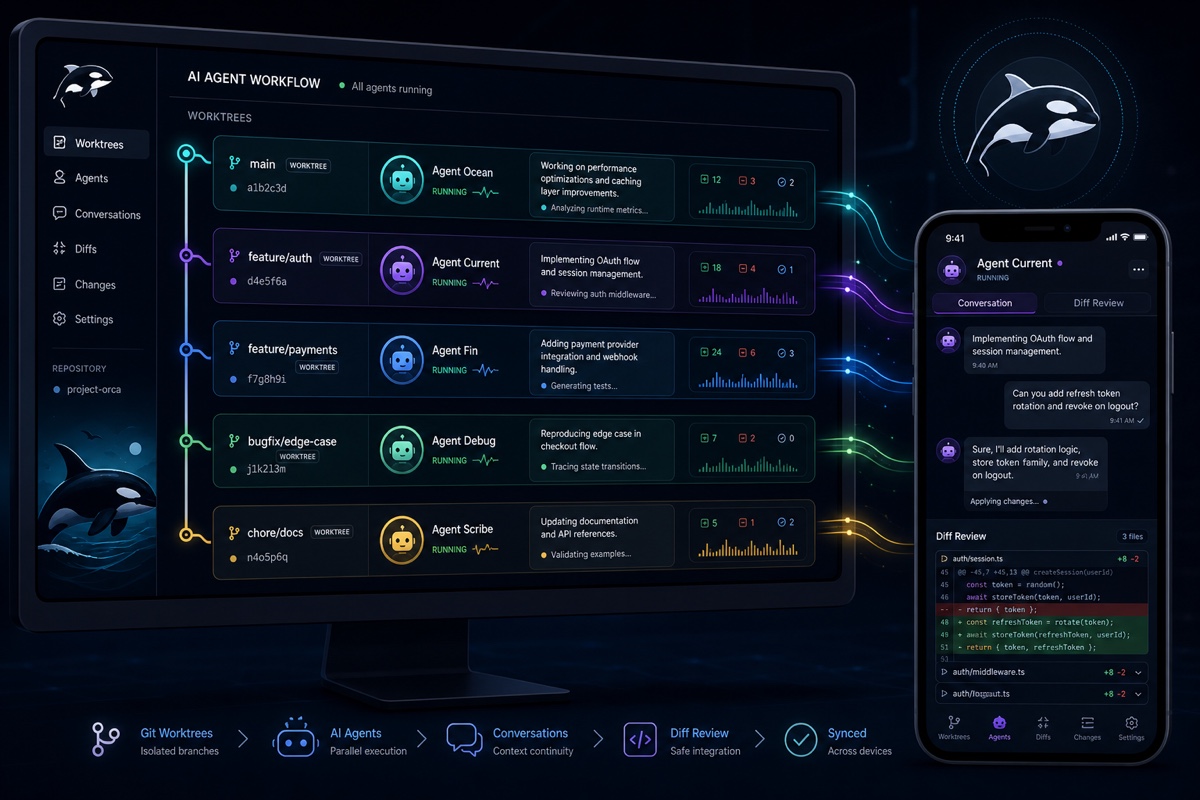
터미널이라기보다 “에이전트 함대 관리 도구”에 가까워요. 프로젝트를 등록하면 worktree 생성·격리·정리를 알아서 해주고, Claude Code·Codex·OpenCode·Pi 등 25종 이상의 에이전트를 각자의 worktree에서 돌릴 수 있습니다. WebGL 터미널, VS Code 기반 편집기, worktree별 내장 브라우저까지 들어 있고요. iOS·Android 앱으로 밖에서도 에이전트를 확인하고 지시를 이어갈 수 있습니다. MIT 라이선스에 macOS·Windows·Linux를 모두 지원해요.
Conductor는 Melty Labs(YC S24)가 만든 무료 Mac 앱입니다.
Claude Code·Codex·Cursor 에이전트를 각각 격리된 worktree에서 돌리고, 변경 사항을 리뷰해서 머지하는 흐름에 집중했어요. worktree를 만들 때 git이 추적하는 파일만 복사해서 node_modules가 중복되지 않는다든가, 자동 스냅숏으로 롤백할 수 있는 체크포인트라든가, 같은 프롬프트를 Claude와 Codex에 동시에 던져 비교하는 멀티모델 모드 같은 디테일이 좋습니다. 구독은 본인 것을 그대로 쓰면 됩니다.
Claude Squad는 터미널을 벗어나기 싫은 분들을 위한 TUI입니다.
내부적으로 tmux와 git worktree를 조합해서, 슬롯마다 다른 에이전트(Claude Code, Codex, OpenCode, Aider 등)를 띄우고 하나의 화면에서 오갑니다. GUI 없이 키보드만으로 병렬 에이전트를 관리하고 싶다면 이쪽이 정답이에요.
Vibe Kanban은 “에이전트용 칸반 보드”라는 독특한 접근입니다.
카드를 In Progress로 옮기면 에이전트가 자기 브랜치에서 그 작업을 집어가는 방식이에요. 다만 개발사인 Bloop이 2026년 4월에 프로젝트를 접었고, 지금은 커뮤니티가 오픈소스로 유지하고 있습니다. 도입하신다면 이 점은 감안하셔야 해요.
Warp는 전편에서 “AI 내장 터미널”로 소개했는데, 그 사이 회사가 방향을 완전히 틀었습니다.
이제 스스로를 터미널이 아니라 ADE라고 부르고, 소스도 공개(MIT·AGPL 듀얼 라이선스)했어요. 2026년 4월부터는 Claude Code·Codex·Gemini CLI·OpenCode를 일반 셸 프로세스가 아닌 1급 시민으로 통합해서 에이전트마다 상태 배지가 붙은 세로 탭을 줍니다. Oz라는 클라우드 오케스트레이터로 원격 에이전트도 돌릴 수 있고요.
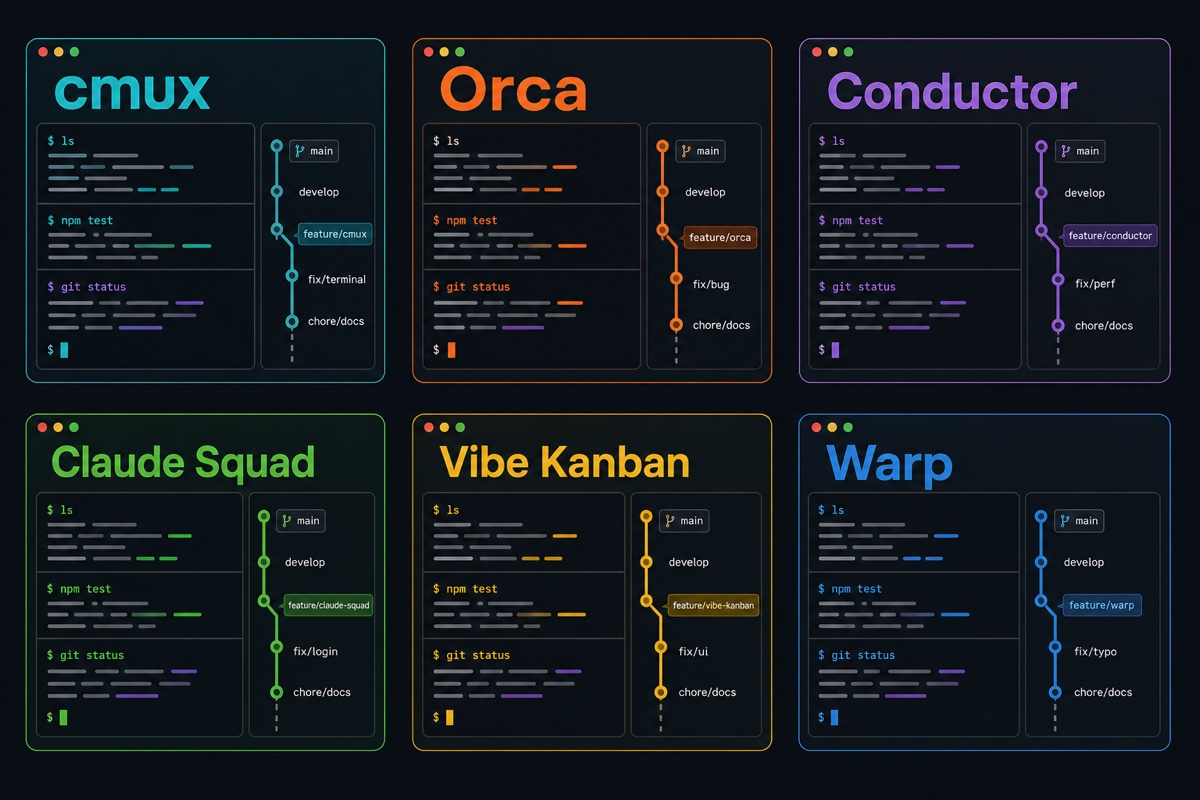
한눈에 보는 비교표
| 도구 | 형태 | 라이선스 | 플랫폼 | 모바일 | 특징 |
|---|---|---|---|---|---|
| cmux | 네이티브 터미널 | GPL 오픈소스 | macOS | iOS 베타(유료 얼리액세스) | libghostty, 세로 탭+알림 |
| Orca | ADE | MIT 오픈소스 | macOS·Win·Linux | iOS·Android 무료 | worktree 자동, 오케스트레이션 |
| Conductor | Mac 앱 | 무료(비공개) | macOS | 없음 | 체크포인트, 멀티모델 |
| Claude Squad | TUI | 오픈소스 | 크로스플랫폼 | 없음 | tmux+worktree, 키보드 중심 |
| Vibe Kanban | 칸반 보드 | Apache | 크로스플랫폼 | 없음 | 태스크 중심, 커뮤니티 유지 |
| Warp | ADE | MIT·AGPL | macOS·Win·Linux | 클라우드 경유 | Oz 클라우드 에이전트 |
전부 “본인 구독을 가져다 쓰는(BYO)” 모델이라, 도구 자체에 돈이 드는 경우는 거의 없습니다.
제가 Orca로 넘어온 이유
전편에서 Ghostty에 정착했다고 말씀드렸는데, 그 뒤 먼저 cmux로 옮겼다가 결국 Orca에 정착했습니다. cmux는 Ghostty의 렌더링 감각을 그대로 유지하면서 세로 탭과 알림을 얹어줘서 병렬 작업 입문용으로 더할 나위 없었어요. 다만 쓰다 보니 worktree 관리부터 모바일 확인까지, 에이전트 병렬 워크플로우 자체를 도구가 통째로 받아주는 경험이 필요해졌고 그게 Orca로 옮긴 이유입니다.
worktree를 의식할 필요가 없습니다.
프로젝트를 등록하면 기존 worktree들까지 알아서 인식하고 새 작업을 시작할 때도 이름 하나만 주면 브랜치 생성부터 셋업 스크립트 실행까지 자동입니다. “worktree 관리”라는 일이 머릿속에서 사라지는 게 생각보다 큽니다.
모바일 앱이 실전에서 쓸만합니다.
에이전트가 끝나면 폰으로 알림이 오고 그 자리에서 diff를 확인하고 후속 지시를 보낼 수 있어요. 퇴근길에 리뷰 코멘트를 남겨두면 집에 도착했을 때 반영이 끝나 있는 식입니다. iOS는 앱스토어에서 무료고 Android는 APK로 배포돼요.
에이전트끼리 협업을 시킬 수 있습니다.
CLI에 오케스트레이션 기능이 내장돼 있어서, 태스크를 만들어 에이전트에게 배분하고 에이전트끼리 메시지를 주고받게 하고 사람 승인이 필요한 지점에는 게이트를 걸 수 있습니다. 예약 실행(automations)도 있어서 “매일 아침 의존성 업데이트 확인” 같은 반복 작업을 에이전트에게 맡길 수 있어요.
에이전트에게 손발을 더 줍니다.
worktree마다 내장 브라우저가 붙어 있어서 에이전트가 프런트엔드 변경을 직접 확인할 수 있고 UI 요소를 클릭하면 그 요소의 HTML·CSS·스크린숏이 프롬프트로 들어갑니다. macOS 접근성 API 기반의 컴퓨터 사용(computer use), iOS 시뮬레이터 조작까지 CLI로 뚫려 있어요. 앱 개발자 입장에서는 이 부분이 특히 반갑습니다.
diff 리뷰와 구독 관리도 안에서 끝납니다.
diff 라인에 마크다운 코멘트를 달아 모아서 에이전트에게 되돌려주는 리뷰 흐름이 있고, Claude·Codex 계정을 여러 개 등록해 전환하면서 사용량과 요금 한도를 추적할 수 있습니다.
물론 만능은 아닙니다. cmux처럼 네이티브 앱 특유의 가벼움을 원하시면 Electron 계열인 Orca가 무겁게 느껴질 수 있고 기능이 많은 만큼 처음 익힐 게 좀 있어요.
그래서 뭘 쓰면 되나요?
상황별로 정리해드릴게요.
macOS에서 가볍고 빠른 네이티브 경험을 원한다면 → cmux
터미널 본연의 감각을 유지하면서 병렬 에이전트만 얹고 싶은 분들께 가장 좋습니다. Ghostty 설정을 그대로 물려받는다는 점도 전편 독자들께는 매력적일 거예요. 저도 Orca로 오기 전에 한동안 cmux를 썼는데, Ghostty에서 넘어가는 첫걸음으로는 이만한 게 없습니다.
worktree부터 모바일까지 통합된 환경을 원한다면 → Orca
에이전트 병렬 작업을 “가끔 하는 실험”이 아니라 “기본 작업 방식”으로 삼으실 거라면 제일 완성도가 높습니다. 제가 정착한 이유이기도 하고요.
리뷰·머지 흐름이 깔끔한 Mac 앱을 원한다면 → Conductor
에이전트 결과물을 사람이 꼼꼼히 리뷰해서 머지하는 흐름에 집중한다면 좋은 선택입니다.
GUI 없이 터미널 안에서 끝내고 싶다면 → Claude Squad
tmux에 익숙하고 키보드 중심으로 일하는 분들께 맞습니다.
작업을 태스크 단위로 관리하고 싶다면 → Vibe Kanban
칸반 사고방식이 몸에 배어 있다면 써볼 만하지만, 커뮤니티 유지 모드라는 점은 염두에 두세요.
클라우드에서 에이전트를 돌리고 싶다면 → Warp
로컬 머신을 벗어나 원격·백그라운드 에이전트까지 확장할 계획이라면 Oz가 있는 Warp가 앞서 있습니다.
마치며
전편에서 “터미널은 빠르고 조용한 게 최고”라고 말씀드렸는데, 반년 만에 그 기준이 바뀌었다는 걸 인정해야겠네요. 에이전트가 개발 워크플로우의 중심이 되면서, 터미널은 텍스트를 그리는 앱에서 에이전트 함대를 지휘하는 관제탑으로 진화하고 있습니다.
다행히 오늘 소개한 도구들은 전부 무료거나 오픈소스라서, 부담 없이 하나씩 설치해보고 자기 워크플로우에 맞는 걸 고르시면 됩니다.
여러분은 에이전트를 몇 개까지 병렬로 돌려보셨나요? 쓰고 계신 도구와 함께 댓글로 공유해주세요.